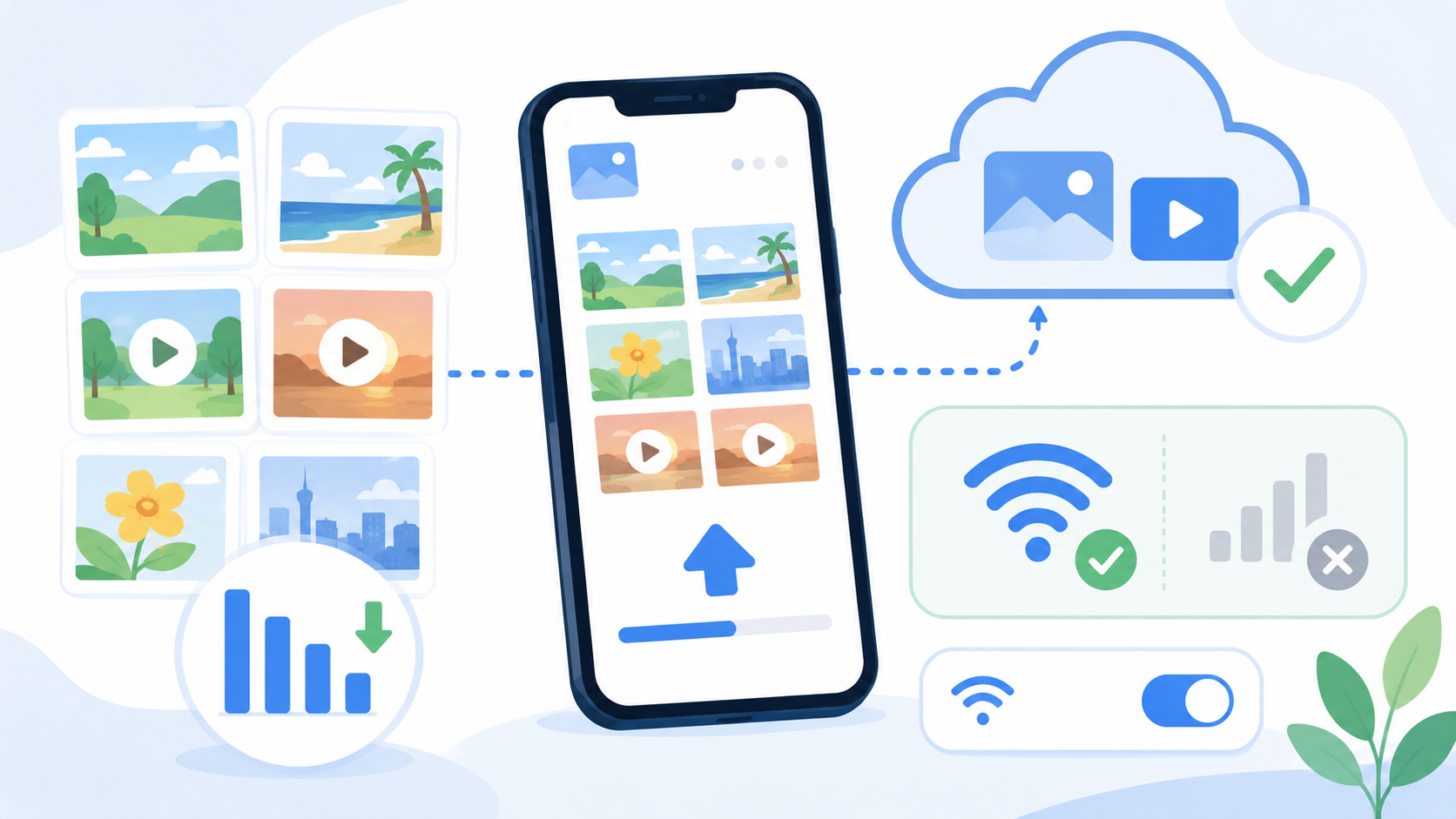
写真や動画の自動アップロードを見直したいときは、まず「どのアプリが写真・動画をクラウドに保存しているか」と「モバイルデータ通信でアップロードしているか」を確認するのが基本です。
写真や動画は1つ1つのデータ量が大きくなりやすく、自動バックアップや自動同期がモバイル通信で行われると、気づかないうちにギガを使ってしまうことがあります。
この記事では、iPhone・Androidで写真や動画の自動アップロードを見直す方法を、初心者向けに整理します。
ポイント
- 写真や動画の自動アップロードは、通信量が大きくなりやすい
- まずは写真アプリ・クラウドアプリのバックアップ設定を確認する
- モバイルデータ通信でのアップロードをオフ、または制限できるか見る
- Wi-Fi接続時だけアップロードする設定にすると、ギガ消費を抑えやすい
写真や動画の自動アップロードとは?
写真や動画の自動アップロードとは、スマホで撮影した写真や動画を、クラウド上に自動で保存する機能のことです。
iPhoneではiCloud写真、AndroidではGoogleフォトなどを使っている人が多いです。ほかにも、クラウドストレージアプリ、メッセージアプリ、SNSアプリなどが写真や動画をアップロードする場合があります。
自動アップロードを使うと、スマホを紛失したときや機種変更のときに写真を守りやすくなります。一方で、動画や高画質写真が多いと、通信量やクラウド容量を使いやすくなります。
自動アップロードで通信量が増えやすい場面
写真だけなら大きな負担に感じにくい場合もありますが、動画が増えると通信量は大きくなりやすいです。
特に、次のような使い方では注意が必要です。
- 旅行やイベントで写真・動画をたくさん撮る
- 子どもやペットの動画をよく撮る
- 4K動画や高画質動画を撮影する
- モバイルデータ通信でクラウドに自動バックアップしている
- 複数のクラウドアプリで同じ写真を同期している
- 写真アプリ以外のフォルダまで自動バックアップしている
「最近あまり動画を見ていないのにギガが減る」と感じる場合、写真や動画の自動アップロードが原因になっていることもあります。
まず確認したいアプリ
自動アップロードを見直すときは、まず写真や動画を扱うアプリを確認しましょう。
- iCloud写真
- Googleフォト
- クラウドストレージアプリ
- スマホメーカーのバックアップアプリ
- SNSアプリ
- メッセージアプリ
特に、同じ写真や動画を複数のサービスに自動保存していると、通信量だけでなくクラウド容量も使いやすくなります。使っているバックアップ先が重複していないか確認してみましょう。
注意点
- 自動アップロードをオフにすると、写真や動画がクラウドに保存されなくなる場合があります。
- スマホの故障・紛失に備えたい人は、完全にオフにするより「Wi-Fi時のみ」にする方が安心です。
- アプリやOSのアップデートにより、設定名や場所が変わることがあります。
iPhoneで写真や動画の自動アップロードを見直す
iPhoneでは、まずiCloud写真の設定を確認しましょう。iCloud写真を使うと、写真や動画がiCloudに保存され、同じApple Accountで使っている端末と同期されます。
iCloud写真の設定を確認する
- 「設定」アプリを開く
- 自分の名前をタップする
- 「iCloud」をタップする
- 「写真」をタップする
- 「このiPhoneを同期」などの項目を確認する
iCloud写真をオフにすると、自動同期の動きが変わります。ただし、クラウドに保存される仕組みも変わるため、写真を守る目的で使っている人は慎重に判断しましょう。
写真アプリのモバイル通信を確認する
iPhoneでは、アプリごとにモバイルデータ通信の使用を制限できます。写真アプリやクラウドアプリがモバイル通信を使っているか確認しましょう。
- 「設定」アプリを開く
- 「モバイル通信」または「モバイルデータ通信」をタップする
- アプリ一覧を下にスクロールする
- 写真アプリやクラウドアプリの通信設定を確認する
外出先で写真や動画の同期をしたくない場合は、対象アプリのモバイル通信をオフにする方法があります。ただし、同期や表示に影響が出ることがあるため、使い勝手も確認しながら調整しましょう。
省データモードも確認する
iPhoneの省データモードをオンにすると、バックグラウンドでの通信や自動更新が抑えられやすくなります。
- 「設定」アプリを開く
- 「モバイル通信」をタップする
- 「通信のオプション」または「モバイルデータ通信のオプション」を開く
- 「データモード」をタップする
- 「省データモード」を選ぶ
写真や動画の同期だけを細かく調整する設定ではありませんが、モバイル通信全体を抑えたいときに確認しておきたい項目です。
Androidで写真や動画の自動アップロードを見直す
Androidでは、Googleフォトのバックアップ設定を確認する人が多いです。Googleフォトを使っている場合は、バックアップのオン・オフ、バックアップ対象のフォルダ、モバイルデータ通信の使用設定を確認しましょう。
Googleフォトのバックアップ設定を確認する
- Googleフォトアプリを開く
- 右上のプロフィール写真またはイニシャルをタップする
- 「フォトの設定」を開く
- 「バックアップ」をタップする
- バックアップのオン・オフを確認する
バックアップをオフにすると、撮影した写真や動画が自動でGoogleフォトに保存されなくなります。スマホの故障や紛失に備えたい人は、完全にオフにする前に、Wi-Fi時のみの利用やモバイルデータ通信の制限を検討しましょう。
モバイルデータ通信でのバックアップを制限する
Googleフォトでは、モバイルデータ通信を使ったバックアップ量を制限できる場合があります。設定画面で「モバイルデータ使用量」などの項目を確認しましょう。
- Googleフォトアプリを開く
- 右上のプロフィール写真またはイニシャルをタップする
- 「フォトの設定」を開く
- 「バックアップ」をタップする
- 「モバイルデータ使用量」などを確認する
表示される項目はアプリのバージョンや端末によって変わることがあります。見つからない場合は、Googleフォトの公式ヘルプやアプリ内の最新表示も確認しましょう。
バックアップ対象のフォルダを見直す
Androidでは、カメラで撮った写真だけでなく、スクリーンショット、SNSから保存した画像、メッセージアプリの画像、ダウンロードフォルダなどがバックアップ対象になっている場合があります。
必要ないフォルダまでバックアップしていると、通信量とクラウド容量を使いやすくなります。
- Googleフォトアプリを開く
- 「フォトの設定」を開く
- 「バックアップ」をタップする
- 「デバイスのフォルダをバックアップ」などを確認する
- 不要なフォルダのバックアップをオフにする
大切な写真が入っているフォルダまでオフにしないよう、フォルダ名と中身を確認してから変更しましょう。
クラウドストレージアプリも確認する
写真や動画の自動アップロードは、iCloud写真やGoogleフォトだけではありません。
クラウドストレージアプリにも、カメラアップロードや写真バックアップの設定が用意されていることがあります。使っているアプリがある場合は、次の項目を確認しましょう。
- カメラアップロードがオンになっているか
- 動画もアップロード対象になっているか
- モバイルデータ通信でアップロードする設定になっているか
- Wi-Fi接続時のみアップロードできるか
- バックアップ対象フォルダが広すぎないか
複数のクラウドアプリで自動アップロードをオンにしていると、同じ写真や動画を何度もアップロードすることがあります。使うサービスを決めて、不要な自動アップロードは整理すると分かりやすくなります。
自動アップロードを完全にオフにしてもいい?
データ通信量だけを考えると、自動アップロードをオフにすれば通信は減らしやすくなります。ただし、写真や動画のバックアップが取れなくなる可能性があります。
特に、家族写真、子どもの成長記録、仕事で使う写真、旅行の写真などをスマホだけに保存している場合、スマホの故障や紛失で失うリスクがあります。
そのため、完全にオフにするよりも、まずは次のような調整がおすすめです。
- モバイルデータ通信でのアップロードをオフにする
- Wi-Fi接続時だけアップロードする
- 動画の自動アップロードだけ制限できるか確認する
- 不要なフォルダのバックアップを外す
- 使っていないクラウドアプリの自動アップロードを止める
「通信量を減らすこと」と「大切な写真を守ること」のバランスを取りながら設定しましょう。
写真や動画の自動アップロードを見直すおすすめ順
どこから確認すればよいか迷う場合は、次の順番で進めると分かりやすいです。
- アプリごとの通信量で、写真・クラウド系アプリの使用量を確認する
- iCloud写真やGoogleフォトのバックアップ設定を確認する
- モバイルデータ通信でのアップロード設定を確認する
- Wi-Fi接続時のみアップロードする設定にする
- バックアップ対象フォルダを見直す
- 複数のクラウドアプリで重複していないか確認する
一度にすべてを変更する必要はありません。まずは、通信量が多いアプリを確認し、モバイルデータ通信でのアップロードを抑えるところから始めると安心です。
よくある質問
自動アップロードをオフにすると写真は消えますか?
設定やサービスによって動きが異なります。多くの場合、自動アップロードをオフにしてもスマホ内の写真がすぐ消えるわけではありませんが、クラウドへの新しい保存や同期が止まることがあります。変更前に公式ヘルプやアプリ内の説明を確認しましょう。
Wi-Fi時のみアップロードにすれば通信量は安心ですか?
モバイルデータ通信の節約にはつながりやすいです。ただし、ホームルーターやモバイルWi-Fiなど、Wi-Fi側に容量制限がある場合は、その回線のデータ容量にも注意しましょう。
Googleフォトと別のクラウドアプリを両方使ってもいいですか?
使えますが、同じ写真や動画を複数のサービスにアップロードすると、通信量とクラウド容量を多く使うことがあります。必要な保存先を決めて、重複を減らすと管理しやすくなります。
写真より動画の方が通信量は多いですか?
一般的には、動画の方がデータ量が大きくなりやすいです。特に高画質動画や長時間の動画を自動アップロードしている場合は、通信量が増えやすいため注意しましょう。
まとめ
写真や動画の自動アップロードは、大切なデータを守るために便利な機能です。一方で、モバイルデータ通信で自動的にアップロードされていると、気づかないうちに通信量が増えることがあります。
まずは、iCloud写真、Googleフォト、クラウドストレージアプリなどの設定を確認し、モバイルデータ通信でアップロードしているかを見直しましょう。
通信量を抑えたい場合は、完全にオフにするよりも「Wi-Fi接続時のみ」「モバイルデータ通信を制限」「不要なフォルダはバックアップしない」といった調整から始めると安心です。
写真や動画は思い出や仕事の記録として大切なものも多いため、節約だけを優先せず、バックアップの安全性も残しながら見直していきましょう。